

Kein Browser erforderlich
Starten Sie die App und transkribieren oder übersetzen Sie in Sekundenschnelle – keine Browser-Tabs, nur Ihr Desktop.
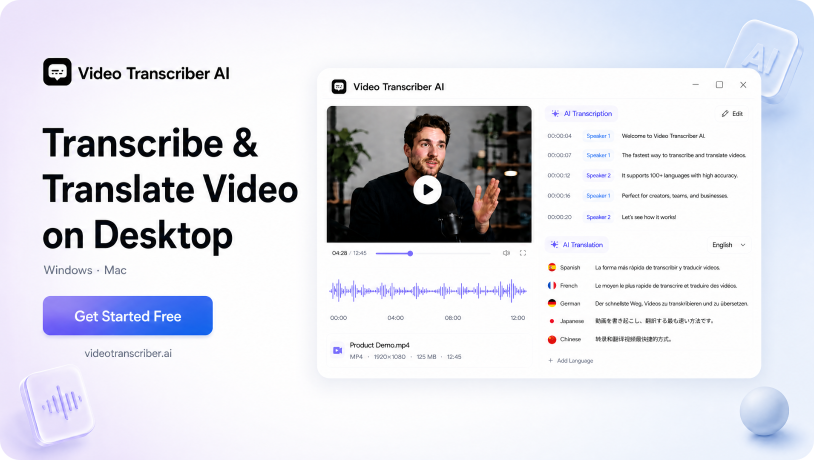
Die kostenlose Video Transcriber AI Desktop-APP. Transkribieren Sie Audio, Video und Links in Text – oder übersetzen Sie diesen Text in über 200 Sprachen. Kein Browser erforderlich.
Verfügbar für Windows 10+ / macOS 12+
99.9%
Genauigkeit
200+
Sprachen
100%
Privat und sicher
Frei
Freier Start
WARUM DESKTOP
Transkribieren und übersetzen Sie über eine native App – keine Browser-Tabs, nur Ihr Desktop.
Starten Sie die App und transkribieren oder übersetzen Sie in Sekundenschnelle – keine Browser-Tabs, nur Ihr Desktop.
Laden Sie eine Audio- oder Videodatei hoch oder fügen Sie einen Link ein. Mit einem Klick wird daraus ein zeitgestempeltes Transkript mit Sprecherbezeichnungen.
Übersetzen Sie jedes Video mit übersetzten Untertiteln – erreichen Sie Zielgruppen in über 200 Sprachen direkt über die App.
Automatische Sprecherkennzeichnungen sagen Ihnen, wer was gesagt hat – auch bei intensiven Gesprächen mit mehreren Personen.
Transkribieren Sie in über 200 Sprachen mit hoher Genauigkeit, vom Englischen bis hin zu weniger verbreiteten Sprachen.
Fügen Sie ein mehrstündiges Interview, ein vollständiges Webinar oder eine ganze Vortragsreihe als eine einzige Datei hinzu. Kein Aufteilen, kein Kürzen und keine zusätzlichen Kosten.
WIE ES FUNKTIONIERT
Erhalten Sie Transkript- und Videoübersetzungen in weniger als einer Minute mit der Video Transcriber AI Desktop-APP.
Holen Sie sich die App für Windows oder macOS und melden Sie sich dann mit Ihrem kostenlosen Video Transcriber AI-Konto an.
Ziehen Sie eine Video- oder Audiodatei hinein oder fügen Sie einen Videolink ein. Die Verarbeitung beginnt sofort – keine Warteschlange.
Überprüfen Sie Ihr Transkript und übersetzen Sie den Text in eine andere Sprache. Laden Sie dann das Transkript herunter, um es überall zu teilen oder zu veröffentlichen.
Mit der Video Transcriber AI-Desktop-App benötigen Sie lediglich ein kostenloses Konto – melden Sie sich einfach an, laden Sie Ihre Datei hoch oder fügen Sie einen Link ein und laden Sie Ihr Transkript sofort herunter oder übersetzen Sie es in eine andere Sprache.

J.T.
Podcast-Produzent
Ich produziere einen wöchentlichen Interview-Podcast und jede Episode benötigt ein vollständiges Transkript für Shownotizen sowie übersetzte Clips für unseren internationalen Feed. Mit der Video Transcriber AI-Desktop-App kann ich beides an einem Ort erledigen: Ich lege die Aufnahme ab, erhalte ein sauberes Transkript mit Zeitstempel und Sprecherbezeichnungen und übersetze dann wichtige Segmente für soziale Medien. Das Desktop-Fenster bleibt auch bei stundenlangen Dateien stabil, was mein alter Browser-Workflow nie geschafft hat. Ich habe Reduzieren Sie die Postproduktionszeit fast um die Hälfte.

M.B.
Video-Editor
Ich bearbeite jeden Tag Kundenmaterial und die meisten Projekte benötigen vor der Auslieferung eine Transkription und übersetzte Untertitel. Der Desktop-Client erledigt beide Arbeitsabläufe, ohne dass ich den Schnittplatz verlassen muss. Ich öffne die Aufnahme, erstelle das Transkript mit Sprecherbezeichnungen und exportiere übersetzte Untertitel für eine Veröffentlichung im Ausland. Die Video Transcriber AI-Desktop-App läuft reibungslos zusammen mit meiner Bearbeitungssoftware und ich verliere keine Arbeit mehr durch Browserabstürze. Es ist mittlerweile fester Bestandteil meiner Pipeline.

S.K.
Investigativer Journalist
Ich befrage Quellen aus verschiedenen Zeitzonen und benötige Transkripte, denen ich zur Überprüfung der Fakten vertrauen kann. Die Video Transcriber AI-Desktop-App verarbeitet meine Audiointerviews, ohne dass ich mit Browser-Tabs jonglieren muss, was bei sensiblen Gesprächen wichtig ist. Sprecherbezeichnungen helfen mir, Aussagen genau zuzuordnen, und mit zeitgestempeltem Text kann ich Zitate in Sekundenschnelle anhand der Aufzeichnung überprüfen. Wenn eine Quelle in einer anderen Sprache antwortet, übersetze ich diesen Abschnitt dieselbe App verwenden, anstatt ein separates Tool zu öffnen.

L.W.
Universitätsdozent
Ich zeichne Vorlesungen für Studierende auf, die aus der Ferne teilnehmen, und veröffentliche jetzt übersetzte Transkripte, damit internationale Studierende mitlesen können. Die Video Transcriber AI-Desktop-App transkribiert jede Sitzung mit Sprecherbezeichnungen und ermöglicht mir die Übersetzung des Textes in mehrere Sprachen vor dem Hochladen. Die App bewältigt 90-minütige Aufzeichnungen ohne Verzögerung, und die Exportformate werden direkt auf meiner Kursseite angezeigt. Studenten erzählen mir regelmäßig das Transkripte helfen ihnen, effektiver zu lernen.

N.B.
Dokumentarfilmer
Meine Dokumentarfilme beinhalten Interviews in mehreren Sprachen, und Untertitelung bedeutete früher Outsourcing oder lange manuelle Sitzungen. Mit der Video Transcriber AI-Desktop-App erhalte ich zeitgestempelte Transkripte und übersetzte Untertitel in einem Arbeitsablauf. Ich verfeinere die Übersetzung in der App, vergleiche sie mit der Zeitleiste und exportiere veröffentlichungsfertige Untertiteldateien. Indem ich den gesamten Prozess auf meinem eigenen Computer behalte, schütze ich auch unveröffentlichtes Filmmaterial. Es ist geworden unerlässlich für jede Produktion, die ich beginne.

P.R.
Unternehmenstrainer
Unser Unternehmen schult Mitarbeiter in fünf Ländern und jede aufgezeichnete Sitzung benötigt Transkripte und übersetzte Zusammenfassungen für jede Region. Die Video Transcriber AI-Desktop-App erledigt beide Aufgaben von meinem Laptop aus, sodass ich Schulungsmaterialien erstellen kann, ohne auf externe Dienste warten zu müssen. Sprecherkennzeichnungen trennen die Fragen des Dozenten von den Antworten der Teilnehmer, und übersetzte Untertitel helfen Nicht-Muttersprachlern dabei, mitzumachen. Die gleiche App funktioniert auf Windows und Mac im gesamten Team.